
Como instalar o Docker em distribuições Linux baseadas no Debian

📦 Como Instalar o Docker em Distribuições Linux Baseadas no Debian (Guia Completo)
Daniel Adorno Gomes, Ph.D.
Senior Software Engineer
March 14, 2026
O Docker tornou-se uma ferramenta essencial no fluxo de trabalho de quem desenvolve software, administra sistemas ou trabalha com pipelines modernos de CI/CD. Embora hoje ele esteja amplamente documentado, ainda é comum surgirem dúvidas sobre como instalar corretamente o Docker em sistemas Linux.
Neste artigo, apresento um guia passo a passo, claro e direto, mostrando como instalar o Docker em qualquer distribuição Linux baseada no Debian — como Ubuntu, Lubuntu, Linux Mint, Pop!_OS e outras.
🚀 Por que instalar o Docker via repositório oficial?
As distribuições Debian-like oferecem uma instalação simples e bem suportada. Ao adicionar o repositório oficial da Docker, você garante:
Atualizações automáticas pelo APT
Instalação mais segura graças à chave GPG
Compatibilidade com sua versão da distro
Melhor manutenção a longo prazo
🛠️ Passo a passo da instalação no Lubuntu 24.04
A seguir, será exibido o passo a passo da instalação do Docker em um sistema operacional Lubuntu 24.04.
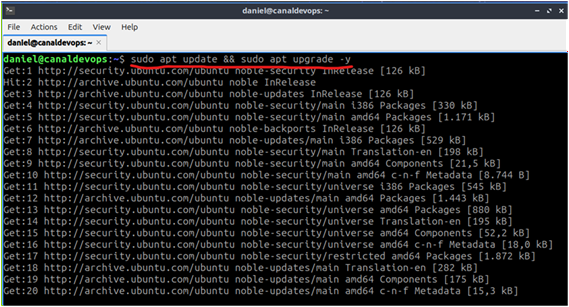
~$ sudo apt update && sudo apt upgrade -y
1️⃣ Atualizar os pacotes do sistema
📌 Por que fazer isso? Antes de instalar qualquer software, é importante garantir que o sistema esteja atualizado. Isso evita conflitos de dependências e assegura compatibilidade com os pacotes da Docker.
2️⃣ Instalar dependências necessárias
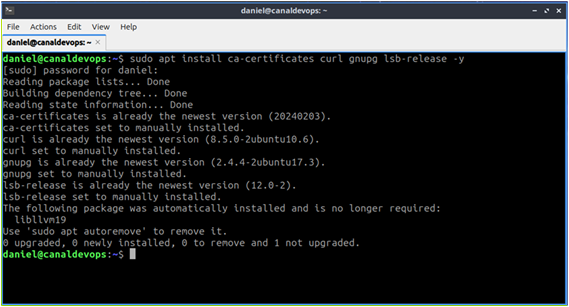
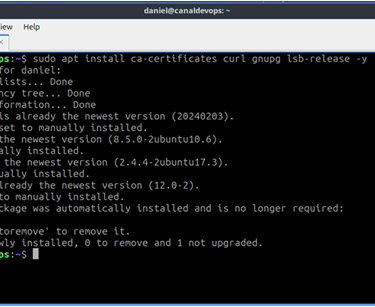
~$ sudo apt install ca-certificates curl gnupg lsb-release -y
3️⃣ Adicionar a chave GPG oficial da Docker
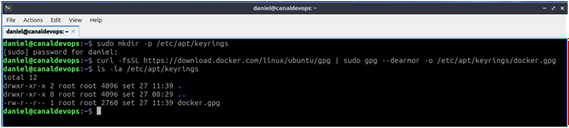
Execute os comandos um por vez:
~$ sudo mkdir -p /etc/apt/keyrings
~$ curl -fsSL https://download.docker.com/linux/ubuntu/gpg | sudo gpg --dearmor -o /etc/apt/keyrings/docker.gpg
4️⃣ Iniciar e habilitar o serviço do Docker
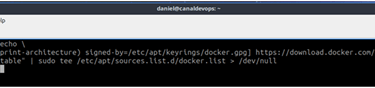
O comando abaixo corresponde a uma única linha de comando:
~$ echo \
"deb [arch=$(dpkg --print-architecture) signed-by=/etc/apt/keyrings/docker.gpg] https://download.docker.com/linux/ubuntu \ $(lsb_release -cs) stable" | sudo tee /etc/apt/sources.list.d/docker.list > /dev/null

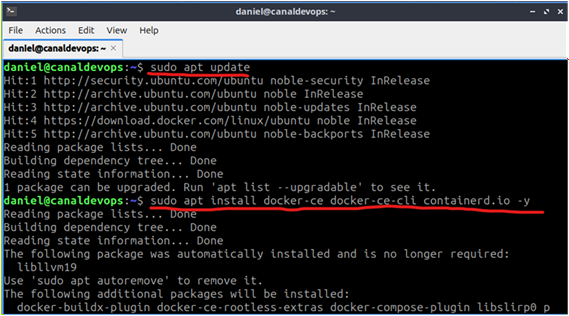
5️⃣ Atualizar novamente e instalar o Docker
Execute:
~$ sudo apt update
~$ sudo apt install docker-ce docker-ce-cli containerd.io -y
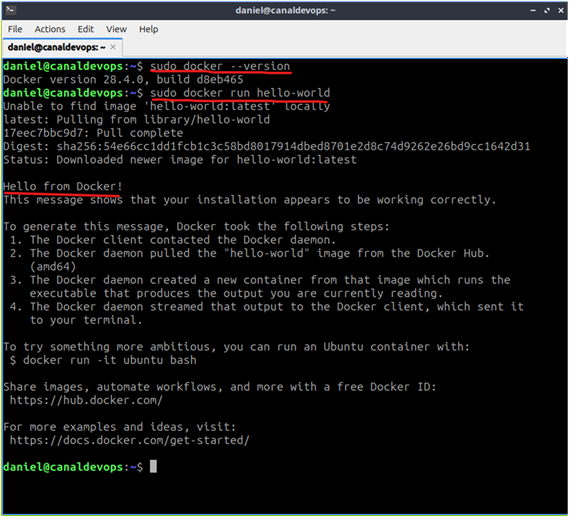
Esse comando baixa uma imagem de teste da Docker Hub e executa um container que imprime uma mensagem.
Se aparecer a mensagem de boas-vindas, tudo está funcionando!
🎉 Conclusão
O processo de instalar o Docker em distros baseadas no Debian é simples, seguro e altamente confiável — especialmente quando feito utilizando o repositório oficial.
Com apenas alguns comandos, você garante:
✔ uma instalação limpa
✔ atualizações automáticas
✔ compatibilidade com a sua distro
✔ segurança reforçada por chaves GPG
Se você está começando no mundo dos containers ou deseja padronizar seu ambiente de desenvolvimento, este é o caminho ideal.
💡 Dica final: Quer aprender também como instalar o Docker no Windows e em distribuições baseadas no Red Hat? Faça o download do nosso tutorial em .PDF e/ou assista nosso vídeo tutorial no YouTube . 👇 👉
📄 COMO INSTALAR O DOCKER NO WINDOWS E LINUX - Guia Passo a Passo
▶️ COMO INSTALAR O DOCKER NO WINDOWS 10 E 11 (PASSO A PASSO COM WSL 2)
🌐 Acompanhem-nos em nossas redes sociais! 👇
YouTube: https://www.youtube.com/@canaldevops
Instagram: https://www.instagram.com/canaldevops
Threads: https://www.threads.com/@canaldevops
#Docker #Linux #Ubuntu #DevOps #Containers #DockerEngine #Lubuntu #Tecnologia #Infraestrutura #TI
~$ sudo docker run hello-world



Esses pacotes são essenciais para que o sistema aceite o repositório oficial:
ca-certificates – valida conexões HTTPS
curl – faz download da chave GPG
gnupg – manipula chaves criptográficas
lsb-release – identifica a versão da distro
Isso garante que seu sistema só instale pacotes oficiais e autenticados pela Docker, aumentando a segurança.
Isso adiciona o repositório correto considerando:
sua arquitetura (amd64, arm64…)
o codename da sua distro (jammy, focal, etc.)
Esses pacotes instalam:
docker-ce — Engine principal
docker-ce-cli — Interface de linha de comando
containerd.io — Runtime de containers
~$ sudo systemctl enable --now docker
~$ sudo systemctl status docker
Após instalar, o serviço já deve iniciar automaticamente. Caso queira garantir que isso aconteça, execute os comandos a seguir: